还在为监控服务器状态而烦恼吗?vStats 是一款极简开源的服务器监控面板,通过 Go 与 WebSocket 实现毫秒级数据刷新。本文将带你从零开始,快速部署属于你的专属服务器监控看板。
🛠️ 导语:为何选择 vStats?
🛠️ 导语:为何选择 vStats?
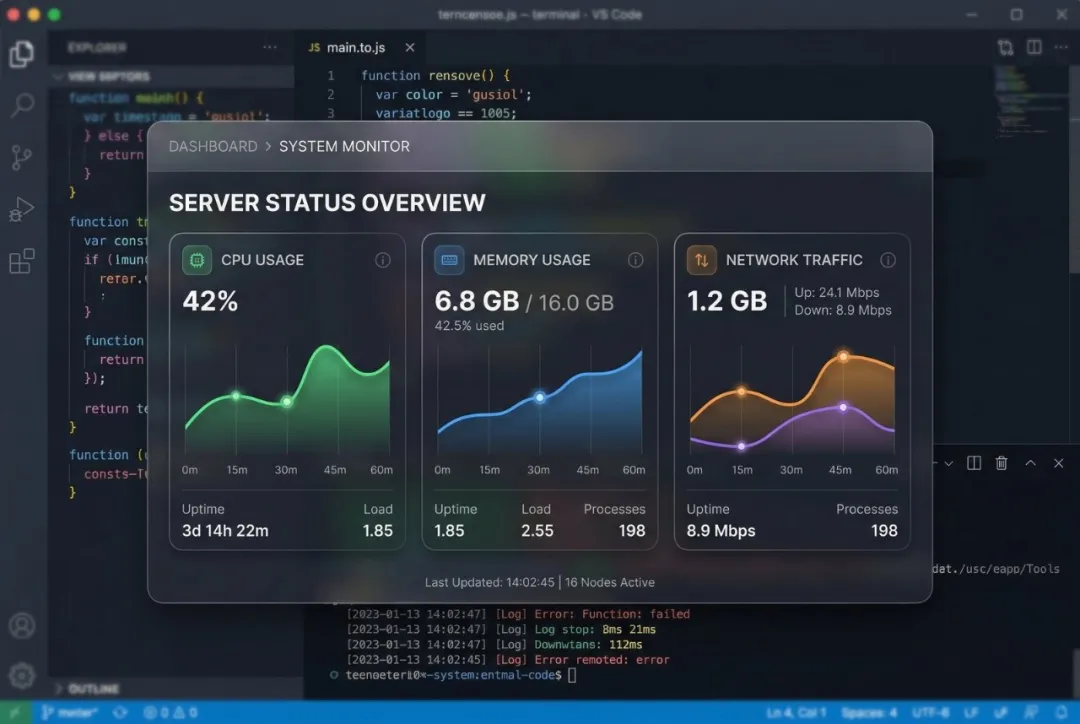
对于运维人员或拥有多台 VPS、家用服务器的开发者来说,实时掌握服务器的 CPU、内存、磁盘和网络状态至关重要。然而,像 Prometheus 这样的企业级监控方案配置复杂、资源占用高,对于个人或轻量级应用场景而言显得有些“大材小用”。有没有一款既美观又轻便,还能实时刷新的监控工具呢?
前置准备与环境要求 🛠️
在开始部署前,请确保你拥有一个可以访问的 Linux 服务器(如 Ubuntu、CentOS),并具备基本的命令行操作知识。同时,服务器需要开放用于访问监控面板的端口(默认为 19999)。
🛠️ 第一步:下载与安装 vStats
vStats 的安装过程非常简单,主要通过下载预编译的二进制文件来完成。首先,通过 SSH 连接到你的服务器。然后,根据你的服务器 CPU 架构,从项目的 GitHub Release 页面下载对应的最新版本。例如,对于 x86_64 架构,可以使用 wget 命令直接下载。下载完成后,解压文件包,你会得到一个名为 vstats 的可执行文件。
🛠️ 第二步:配置为系统服务
为了让 vStats
在后台持续运行并方便管理,我们推荐将其配置为系统服务。以 systemd 为例,创建一个服务配置文件(如 /etc/systemd/system/vstats.service)。在该文件中,你需要指定 vstats 二进制文件的路径、运行用户以及日志输出方式。配置文件写好后,使用 systemctl 命令启动服务并设置为开机自启。现在,vStats 服务应该已经在后台运行了。
1 | systemctl |
1 | systemctl |
第三步:访问与核心功能体验 🌐
完成部署后,你可以在浏览器中访问 http://你的服务器IP:19999 来查看监控面板。默认情况下,面板会展示本机服务器的实时状态。vStats 的核心功能清晰直观:
实时监控:CPU、内存使用率、磁盘 IO、网络流量等核心指标以图表和数字形式实时更新。
美观界面:采用玻璃拟态(Glassmorphism)设计,动画流畅,支持多达 16 套预设主题。
轻量高效:作为独立的 Go 二进制程序,资源占用极低,非常适合资源有限的 VPS 环境。
多服务器支持:通过配置,可以监控多个远程服务器的状态,统一在一个面板中展示。
常见问题与注意事项 ⚠️
初次使用时,你可能会遇到面板无法访问的情况。请按以下步骤排查:首先,确认 vStats 服务是否正常运行(systemctl status vstats);其次,检查服务器防火墙是否放行了 19999 端口;最后,确保你访问的 IP 地址和端口号正确。如果希望修改默认端口或绑定特定 IP,可以在启动 vStats 时通过命令行参数进行配置。
1 | systemctl status vstats |
1 | systemctl status vstats |
🛠️ 总结与下一步行动建议
恭喜你成功部署了 vStats!现在,你的服务器拥有了一个美观且专业的实时监控看板。你可以尝试切换不同的 UI 主题,或者探索其配置选项,将其接入更多的服务器进行集中监控。
vStats 的定位是轻量、实时的状态看板,它并不旨在替代具备长期数据存储和复杂告警功能的监控体系。
对于有更深度监控需求的用户,可以将其作为 Prometheus 等系统的前端可视化补充。
项目完全开源,欢迎访问 GitHub 仓库查看源码、提交问题或参与贡献。
更多内容欢迎关注公众号:
