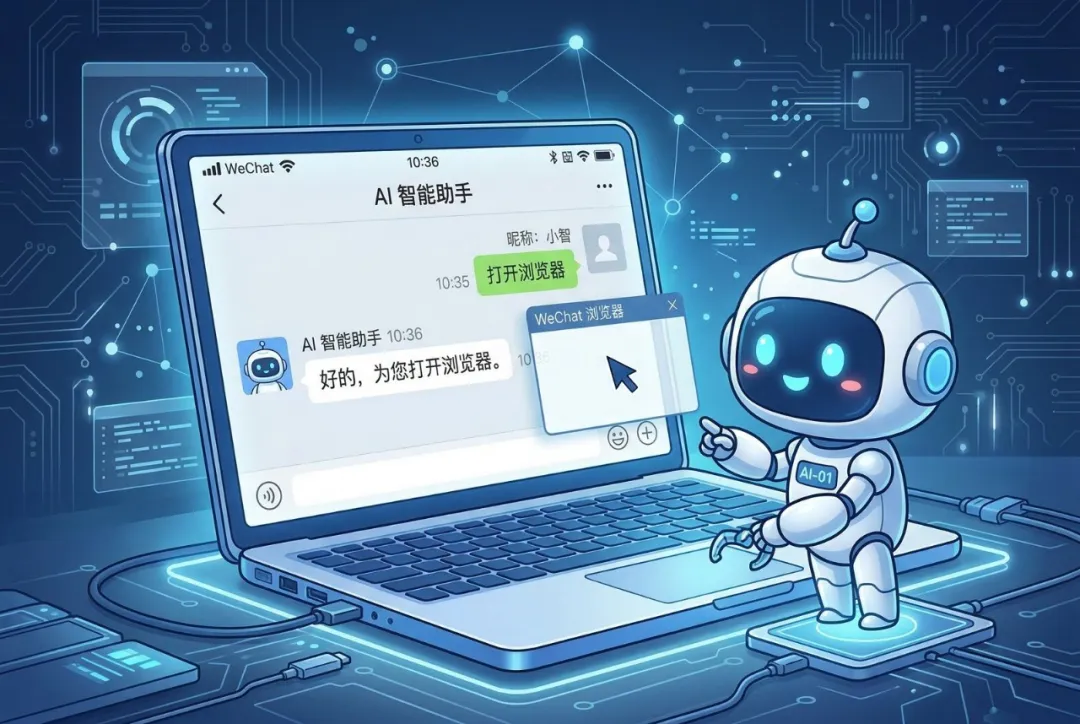
本文详细介绍了腾讯QClaw的安装与配置过程,帮助普通用户和技术开发者无需编码即可通过微信远程控制本地电脑,实现文件操作、数据处理及自动化任务。
🎯 适用人群与阅读收获
本文适用于希望提升远程办公效率的普通用户、需要自动化处理日常任务的技术爱好者,以及对AI智能助手本地部署感兴趣的开发者。阅读后,您将能够独立完成QClaw的下载、安装、配置及基础使用,并了解其核心功能与扩展潜力。
🛠️ 前置条件
一台运行macOS或Windows操作系统的电脑。
一个可正常使用的微信账号。
稳定的网络连接。
📥 第一步:下载与安装
访问QClaw官方网站,根据您的操作系统选择对应的安装包进行下载。网站提供macOS(Apple芯片和Intel芯片)和Windows版本。下载完成后,双击安装包并按照向导提示完成安装。
💡 安装包内置了国产优质大模型,支持自动部署,真正做到打开即用。安装过程中请确保网络畅通。
⚙️ 第二步:初始配置与微信绑定
首次启动QClaw,根据界面提示,使用微信扫描二维码以绑定您的账号。此步骤建立了QClaw与微信之间的安全连接,是远程控制的基础。绑定成功后,您可以在设置中选择偏好模型或配置自定义模型。
🚀 第三步:核心功能初体验
在已绑定的微信对话中,尝试发送自然语言指令。例如:
帮我打开浏览器并搜索今日天气
QClaw将解析并执行该指令。其核心功能包括:
文件操作:查找、整理特定文件夹。
邮件管理:发送、分类邮件。
浏览器控制:打开网页、截屏等。
🧩 第四步:扩展Skills生态
通过QClaw内置的Skills市场,您可以集成来自ClawHub、GitHub等平台的预制技能,极大地扩展其能力。
进入Skills界面,浏览可用技能。
点击所需技能的“启用”按钮。例如,启用“自动开发”技能可实现创建Chrome插件项目并自动提交到GitHub。
⚠️ 注意事项与常见问题
🛠️ 常见问题排查
问题现象
可能原因
解决方案
微信指令无响应
QClaw客户端未运行或网络断开
检查客户端后台状态及网络连接
模型切换失败
API密钥错误或网络不可达
核对密钥并测试API端点连通性
特定功能执行错误
技能需要额外权限或环境
参考对应技能文档进行配置
🛠️ 关键注意事项
定期更新QClaw客户端和技能库以获得最新功能和安全补丁。
QClaw具备持续记忆能力,长期使用会学习您的偏好,提供更个性化服务。
使用复杂自动化技能时,建议先在测试环境中验证。
📈 结尾与下一步建议
成功部署QClaw后,建议从简单指令开始,逐步将其整合到您的日常办公流中,以自动化重复性任务。为了深入探索,您可以:
查阅官方文档,了解高级配置与API调用。
访问GitHub相关仓库,参与社区贡献或学习开源实现。
关注OpenClaw开源框架动态,获取底层技术更新。
💡 实践是掌握QClaw的最佳途径。尝试用它处理一份数据报表或管理每日邮件,您将直观感受到AI助手带来的效率提升。
更多内容欢迎关注公众号:
