原公众号链接:彻底卸载OpenClaw:从标准流程到深度清理 🧹
本文提供一份专业可靠的OpenClaw卸载指南,涵盖标准卸载命令、残留文件清理以及特殊场景处理。无论您是开发者还是运维人员,都能按照步骤彻底移除OpenClaw,避免残留进程或文件影响系统。
OpenClaw作为一款流行的AI代理开发工具,在完成使命或需要重装时,彻底的卸载至关重要。不完整的卸载可能导致端口占用、服务冲突或存储空间浪费。本教程面向所有使用OpenClaw的开发者、测试人员及运维工程师,旨在帮助您高效、干净地移除OpenClaw及其所有组件。阅读后,您将掌握从标准卸载到深度清理的全流程,确保系统环境纯净。
🔧 标准卸载流程
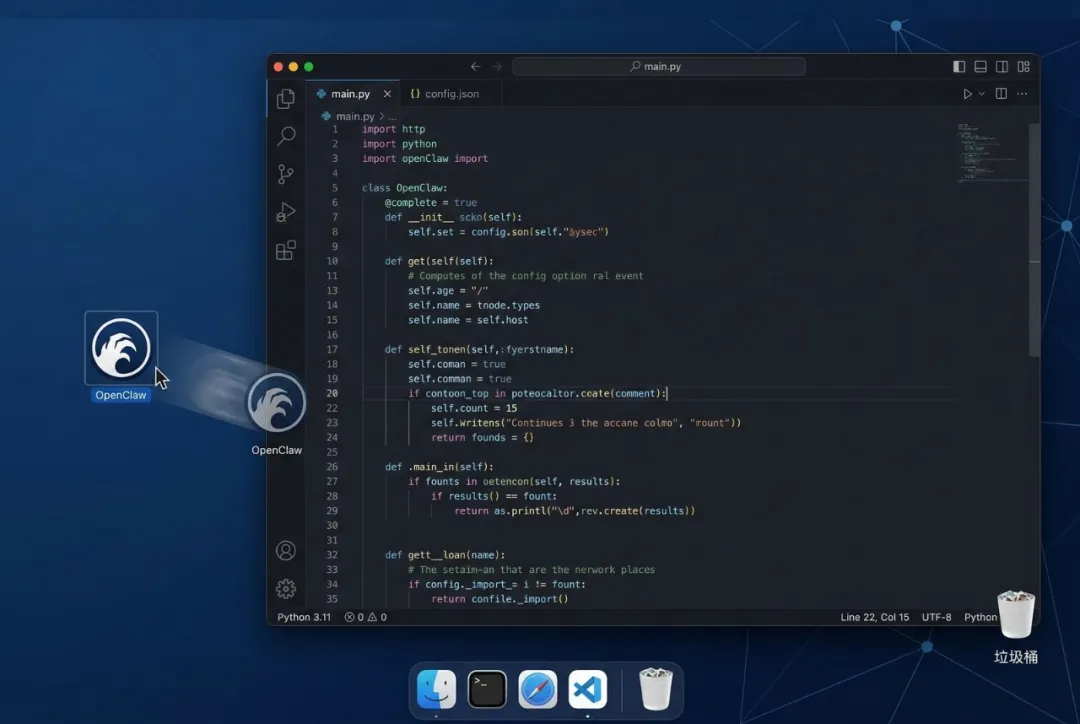
标准卸载是首选方法,通过官方CLI命令完成核心组件的移除。在开始前,请确保您拥有终端访问权限,并知晓OpenClaw的安装方式(如npm、pnpm或直接下载)。
此命令会自动停止并移除Gateway后台服务、删除默认配置以及清理工作区。这是最直接、最推荐的方式。
🗑️ 清理残留文件与目录
执行标准卸载后,部分配置文件或目录可能仍残留于系统中,需要手动清理。
配置文件目录:默认位于用户主目录下的.openclaw文件夹(路径:~/.openclaw),包含所有用户配置和缓存,直接删除此文件夹。
工作区目录:如果您自定义了工作区路径,请手动定位并删除该目录。
CLI工具本身:根据安装方式不同,移除命令也不同。例如,若通过npm全局安装,则运行npm uninstall -g openclaw;若通过pnpm,则使用pnpm remove -g openclaw。
macOS应用程序:如果您通过下载的.dmg或.pkg文件安装了桌面应用,还需前往“应用程序”文件夹将其移至废纸篓。
⚠️ 特殊场景处理
在某些情况下,如CLI工具已损坏或误删,但后台服务仍在运行,则需要手动干预。首先,您需要根据操作系统停止服务:
macOS:使用launchctl list | grep openclaw查找服务名,然后使用launchctl unload和launchctl remove命令停止并卸载对应的launchd服务。
Linux (systemd):使用systemctl stop openclaw停止服务,再使用systemctl disable openclaw禁用并移除服务单元文件。
Windows:通过“服务”管理控制台找到OpenClaw相关服务,将其停止并设置为“禁用”。
💡 对于通过Docker安装的情况,卸载相对简单,仅需停止并删除相关容器与镜像即可,宿主机上通常无其他残留。
✅ 验证卸载结果
完成所有步骤后,请进行以下检查以确保卸载彻底:
在终端尝试运行openclaw –version或which openclaw,应提示命令未找到。
检查进程列表,确认无openclaw相关的进程在运行(例如使用ps aux | grep openclaw)。
确认上述提到的配置目录和工作区目录已被成功删除。
对于macOS/Linux,检查launchd或systemd服务列表,确认已无OpenClaw服务条目。
💡 注意事项与下一步建议
在卸载前,务必备份~/.openclaw目录中的重要配置或项目数据,以防误删。如果未来可能重新安装,可以保留工作区目录但清空内容。
若遇到权限问题,请在删除文件或停止服务时使用sudo(Linux/macOS)或以管理员身份运行(Windows)。
卸载完成后,您可以考虑清理包管理器(如npm)的全局缓存,或重启系统以确保所有变更生效。
如需重新安装,请参考官方最新文档获取安装指令。
更多内容欢迎关注公众号:
